Cara Mendaftar
Dari checkout ke TradingView + Discord
Bayar sekali di Whop. Channel Discord khusus member berbayar dapat diberikan tepat setelah checkout. Akses ke indicator TradingView dan file MT5 Expert Advisor akan diberikan dalam beberapa jam jika tim kami sedang aktif, dan bisa sedikit lebih lama di luar jam kerja. Kami sedang mengembangkan solusi yang sepenuhnya otomatis dan akan memberitahukan kepada pengguna segera setelah siap.
Pilih paket, checkout via Whop
Pilih paket di Pricing dan bayar di Whop. Langganan, penagihan, dan refund semuanya dikelola di Whop.
Hubungkan TradingView
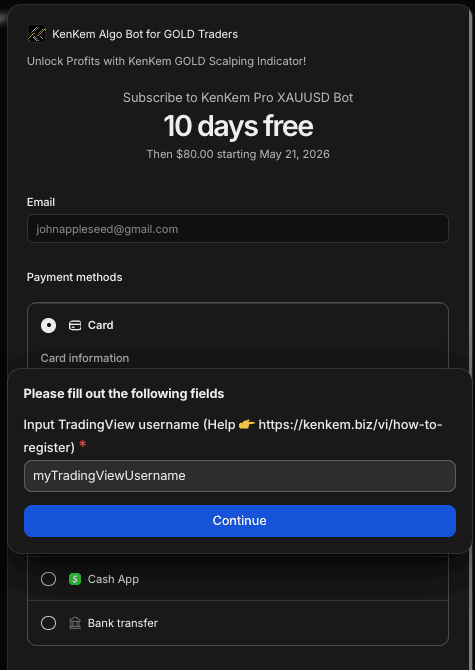
Masukkan username TradingView Anda saat checkout. Tim kami memberikan indicator invite-only ke akun Anda secara manual — biasanya dalam beberapa jam, sedikit lebih lama di luar jam kerja.
Hubungkan Discord via Whop
Otorisasi akun Discord Anda di dalam Whop. Channel khusus member berbayar diberikan secara otomatis tepat setelah checkout.
Panduan Pengaturan Cepat
Tonton tutorial 5 menit ini untuk memahami seluruh proses setup.
Sebelum membayar
Anda perlu memiliki akun TradingView terlebih dahulu
KenKem adalah indicator Pine Script invite-only — berjalan di TradingView. Untuk menerimanya, Anda perlu memiliki akun TradingView agar kami dapat memberikan indicator ke username Anda setelah checkout.
Temukan username TradingView Anda
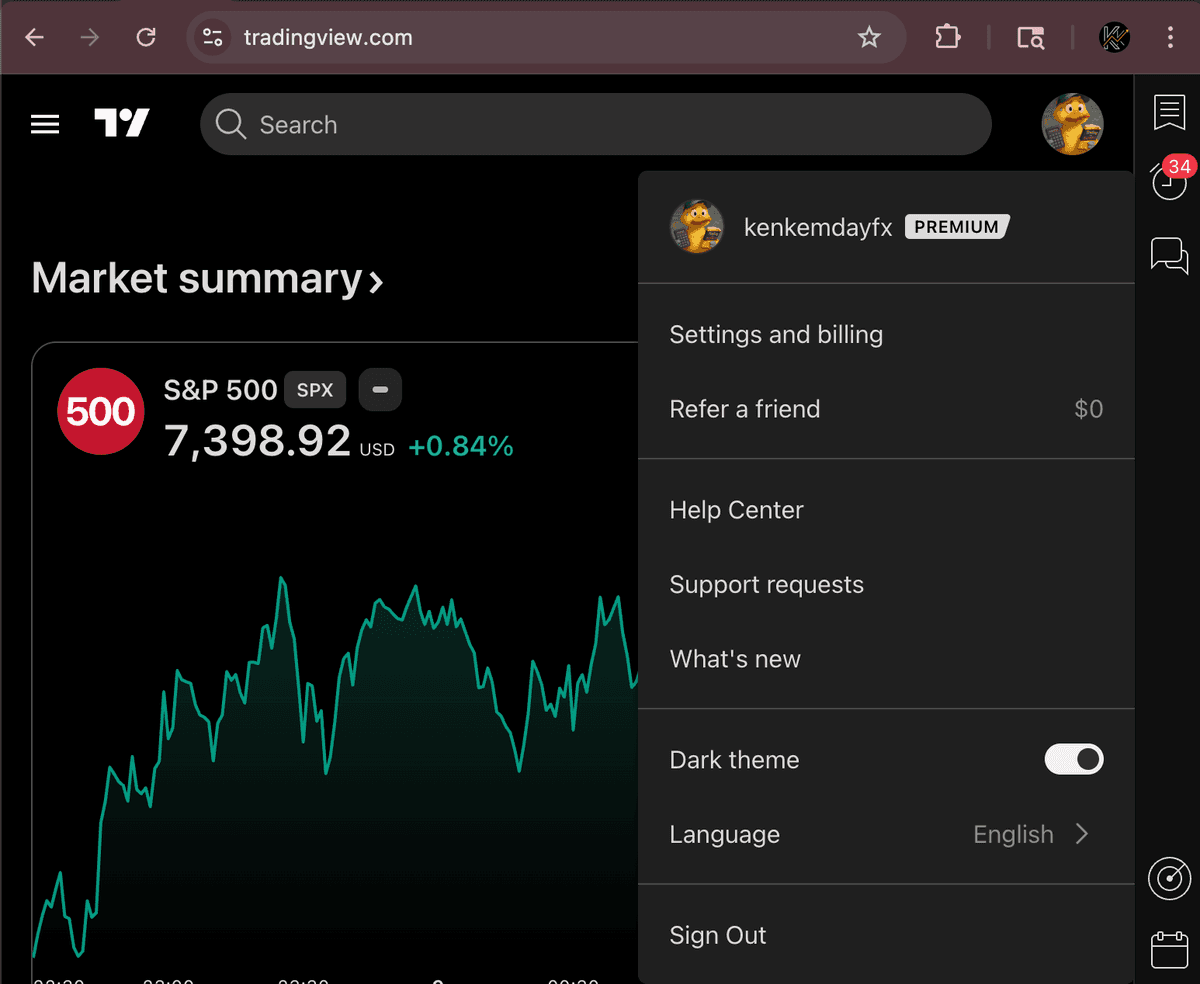
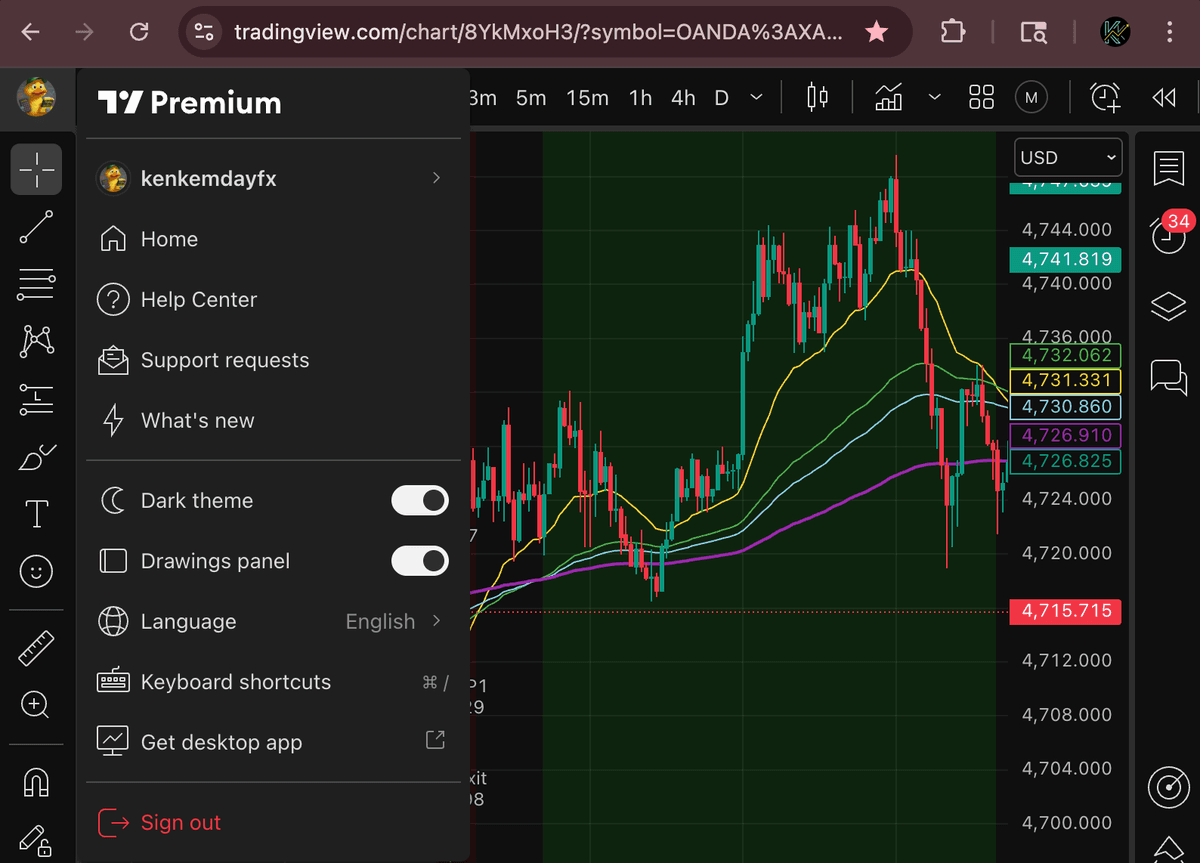
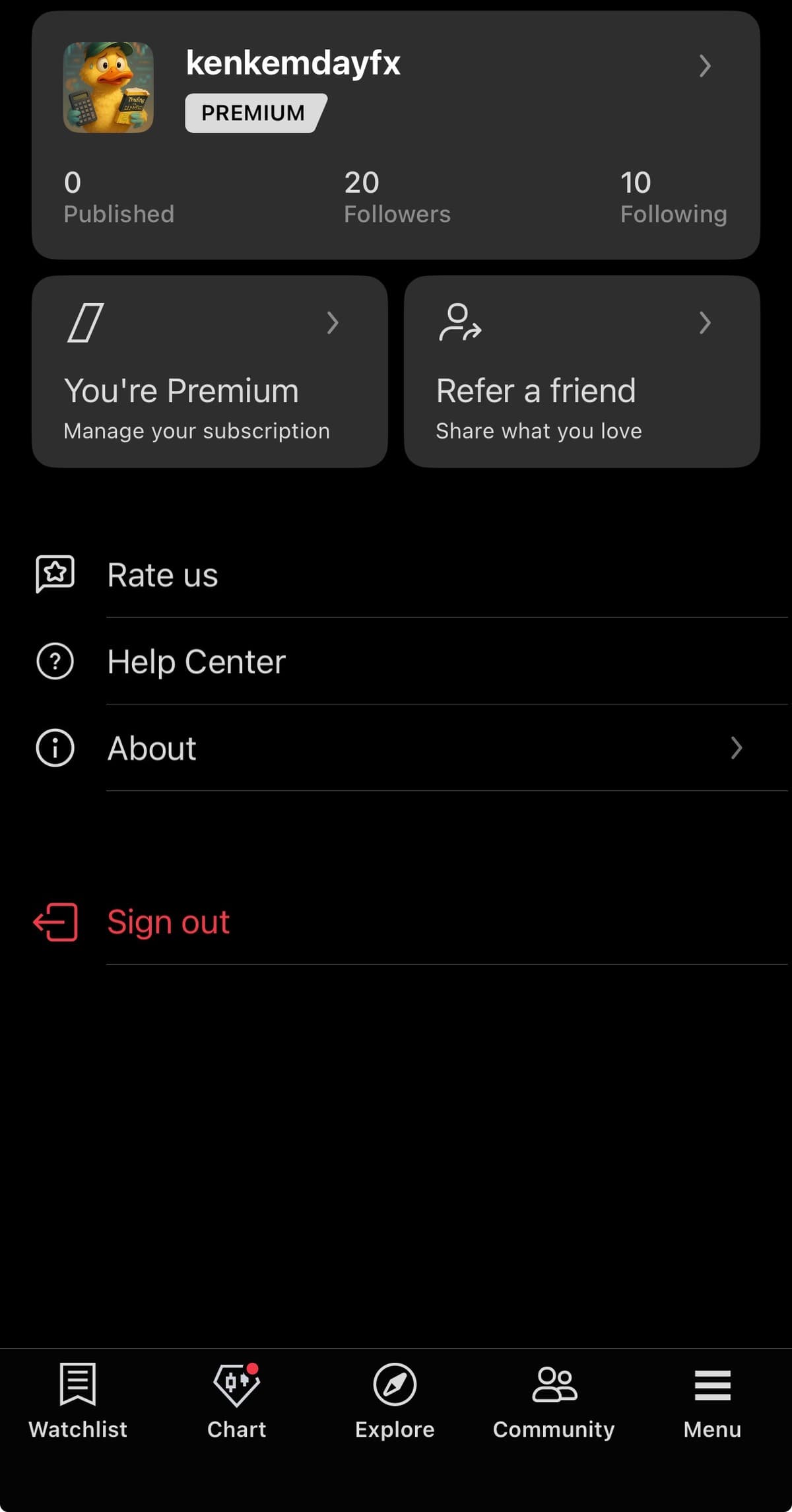
Kami membutuhkan @username TradingView Anda yang persis (bukan nama tampilan — case-sensitive). Berikut tiga tempat di akun TradingView Anda untuk melihatnya:
Bagian 1
Pilih paket, checkout via Whop
Pilih paket, bayar di Whop, lalu login ke Whop untuk melihat langganan KenKem Anda. Whop menangani checkout, penagihan, dan manajemen akses.
Username TradingView wajib diisi sebelum pembayaran
Di halaman checkout Whop, Anda akan diminta memasukkan username TradingView sebelum pembayaran dapat dilanjutkan. Ketik persis seperti yang tertera di TradingView — tim support kami menggunakan username ini untuk memberikan indicator invite-only ke akun tersebut setelah pembayaran.
Berlangganan di Whop
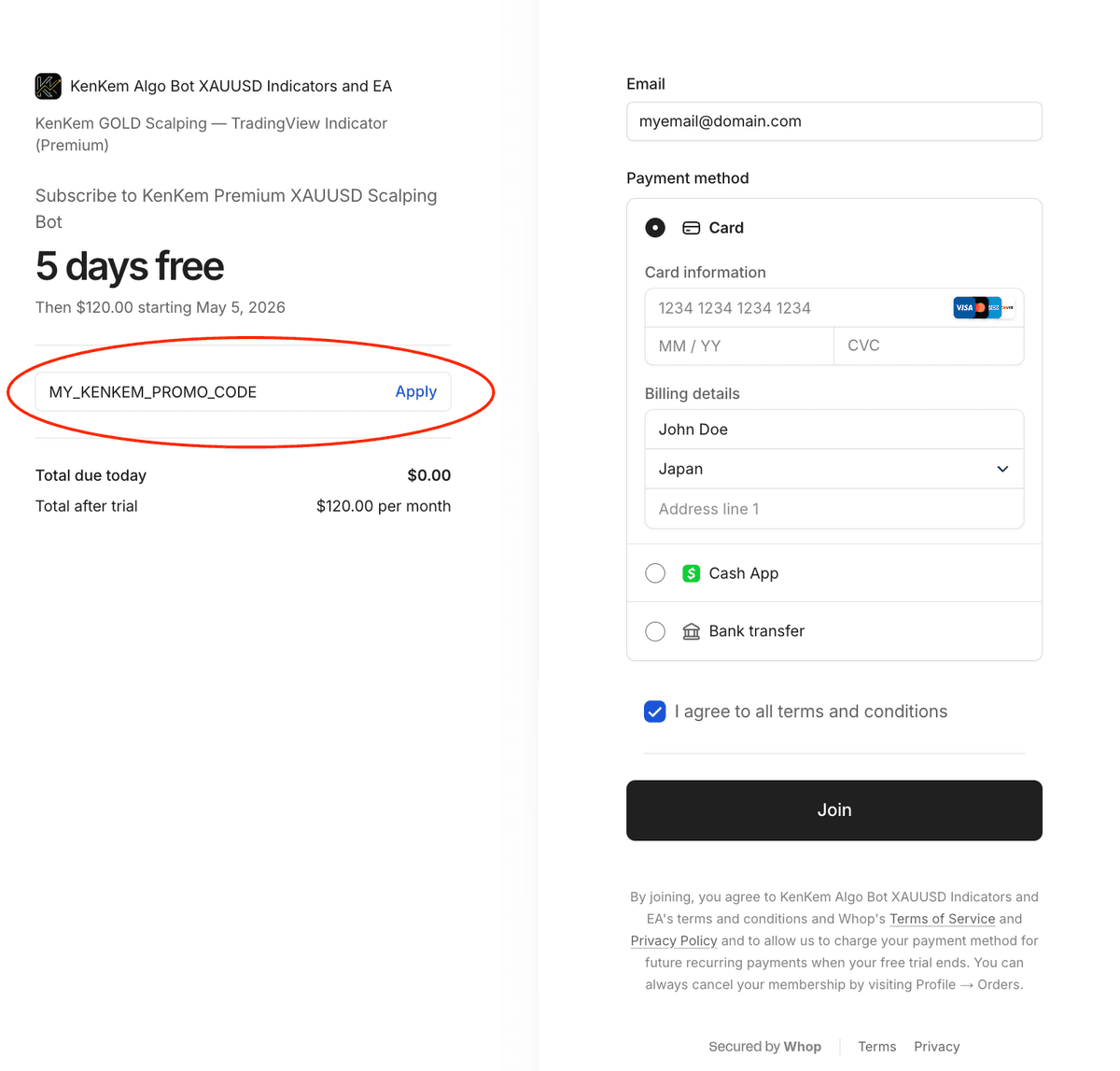
Pilih paket di bagian Pricing KenKem dan selesaikan checkout di Whop.
- Buka halaman utama KenKem dan gulir ke bagian Pricing
- Klik Subscribe pada paket yang Anda inginkan — halaman checkout Whop terbuka di tab baru
- Jika Anda memiliki kode promo, tempelkan ke kolom "Promo Code" pada halaman checkout
- Klik tombol "Apply" dan pastikan diskon (misalnya X% off untuk N bulan) benar-benar muncul di ringkasan pesanan sebelum melanjutkan
- Baca Terms of Service dan Privacy Policy, lalu selesaikan pembayaran
Cek email dan login Whop
Setelah pembayaran, Anda akan menerima email konfirmasi.
- Jika belum memiliki Whop: buat akun (biasanya dengan Gmail/Email)
- Jika sudah memiliki Whop: login
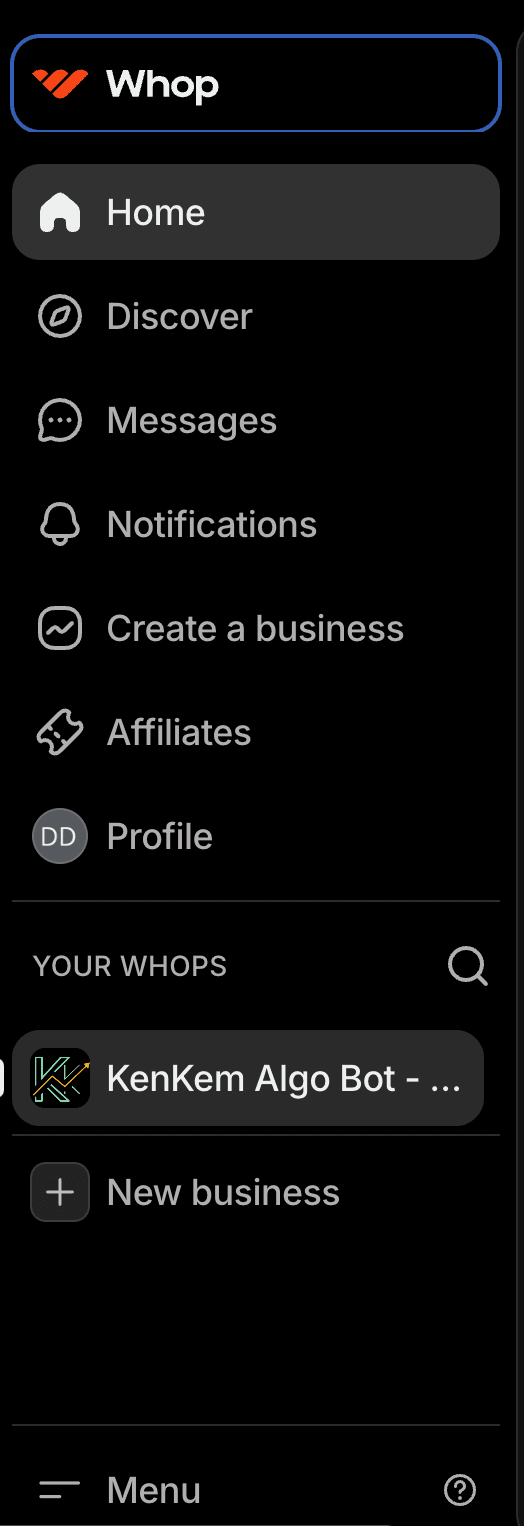
- Setelah login, Anda akan melihat KenKem di "My Purchases / My Memberships"
- Klik untuk melihat halaman koneksi Discord
Bagian 2
Tambahkan indicator ke chart TradingView Anda
Mohon berikan tim support kami waktu untuk memberikan akses ke TradingView Indicator — biasanya kami menginformasikan Anda melalui Whop Support Chat. Setelah siap, buka indicator KenKem invite-only di TradingView dan tambahkan ke chart XAUUSD Anda.
Akses TradingView — ditangani oleh tim support kami
Saat ini aplikasi TradingView di Whop sedang mengalami kendala dalam memberikan akses secara otomatis. Setelah pembayaran Anda berhasil, tim support kami akan memverifikasi pembayaran, memberikan akses TradingView secara manual, dan memberi tahu Anda via Whop, Discord, atau email dalam beberapa jam (di luar jam kerja bisa lebih lama).
Tambahkan indikator ke chart Anda
Buka TradingView dan muat indikator pada chart Anda. Ada dua cara mudah untuk melakukannya.
- Metode A — Dari halaman indikator: buka indikator KenKem di TradingView (link ada di email akses Whop Anda) lalu klik "Add to Favorite Indicators". Dari chart manapun, Anda dapat menambahkannya melalui "Indicators" → "Favorites".
- Metode B — Dari chart manapun: klik tombol "Indicators" pada toolbar atas, pindah ke tab "Invite-only scripts" di sebelah kiri, lalu klik KenKem untuk menambahkannya ke chart
- Setelah ditambahkan, indikator akan menampilkan Entry / SL / TP1 / TP2 dan ukuran lot referensi langsung pada chart Anda — penilaian Anda yang menentukan apakah akan mengambil setiap setup
- Untuk scalping XAUUSD, timeframe dan inputs dijelaskan di Panduan Lengkap TradingView Indicator
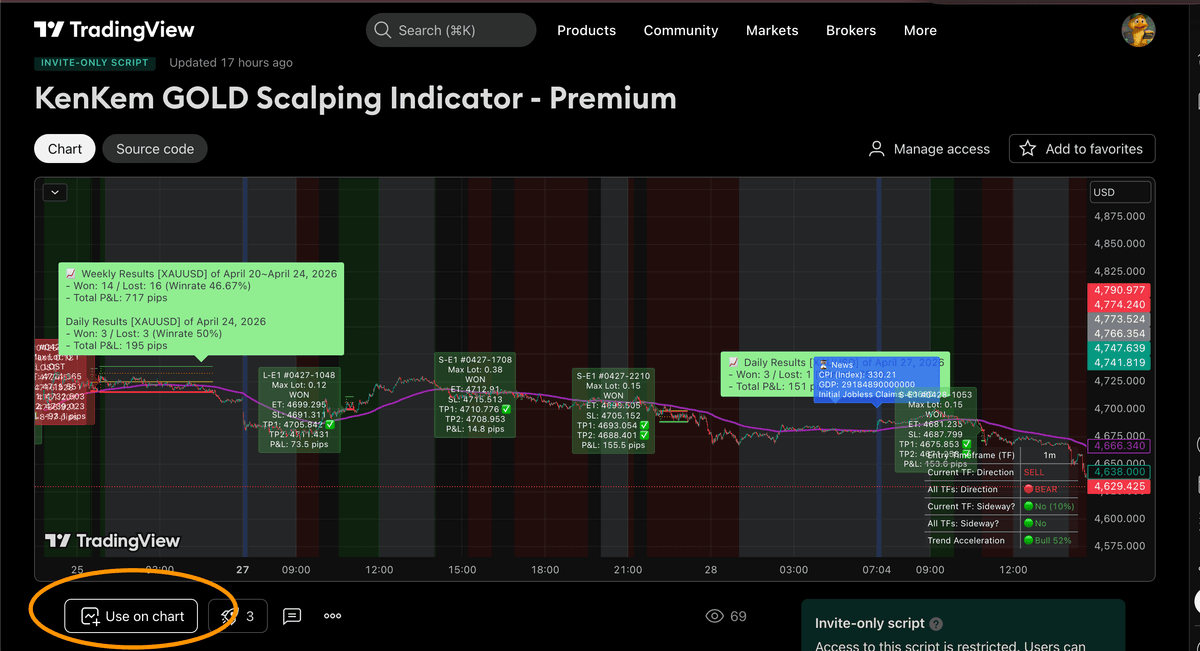
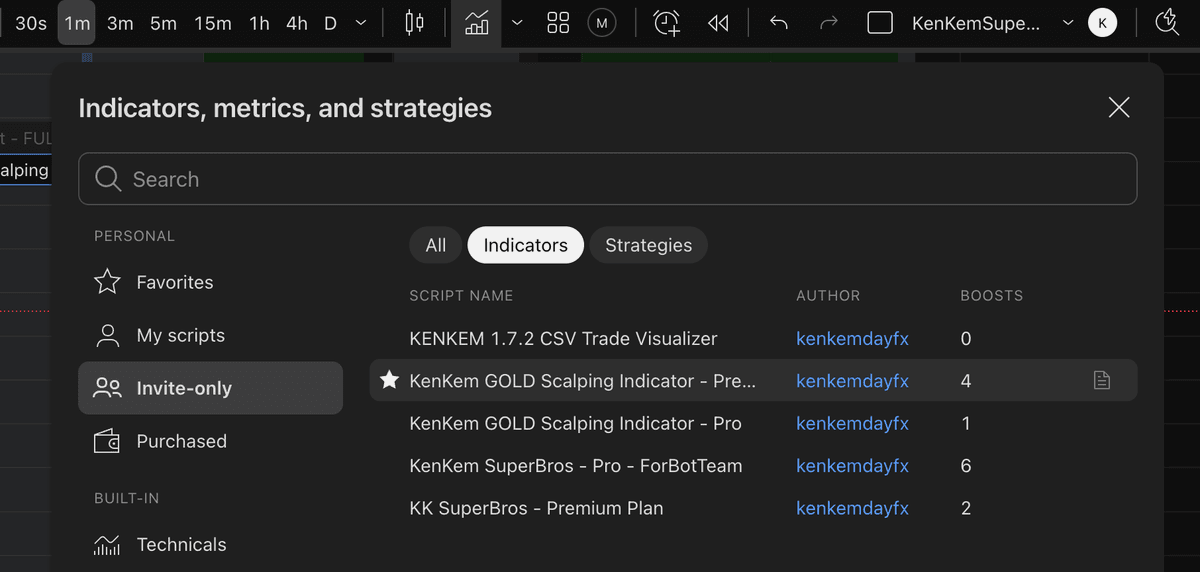
Atau langsung ke halaman indikator:
Ingin panduan yang lebih mendalam?
Untuk inputs, alerts, tips membaca chart, dan contoh setup, buka Panduan Lengkap TradingView Indicator.
Bagian 3
Hubungkan Discord dari Whop
Catatan Penting
Email yang digunakan untuk membeli di Whop dan email Discord Anda tidak perlu sama. Yang terpenting adalah Anda menghubungkan akun Discord yang benar di Whop.
Hubungkan Discord dengan Whop
Klik tombol "Add Account" untuk login Discord di browser atau via app.
- Setelah login, Anda akan melihat layar "Whop Bot"
- Gulir ke bawah dan klik tombol "Authorize"
- Anda dapat menghubungkan beberapa akun Discord tetapi hanya pilih satu
- Klik "Claim Access" untuk akun tersebut untuk menyelesaikan
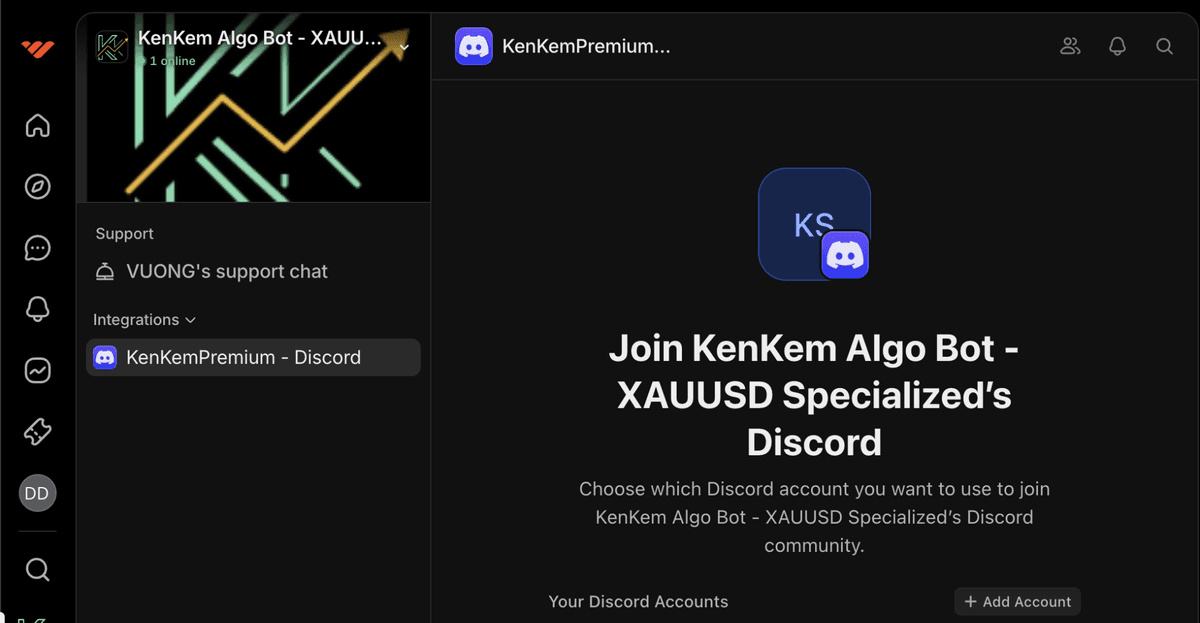
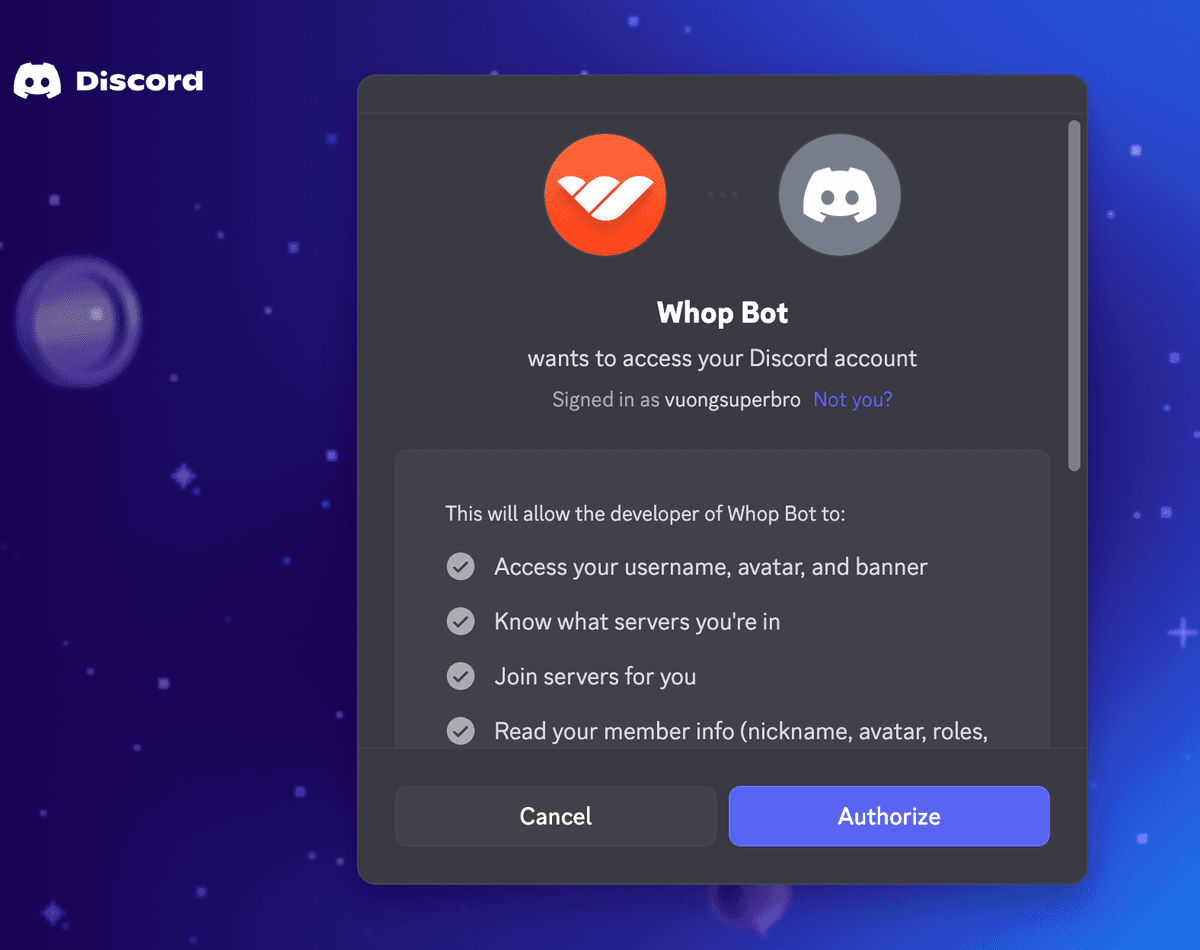
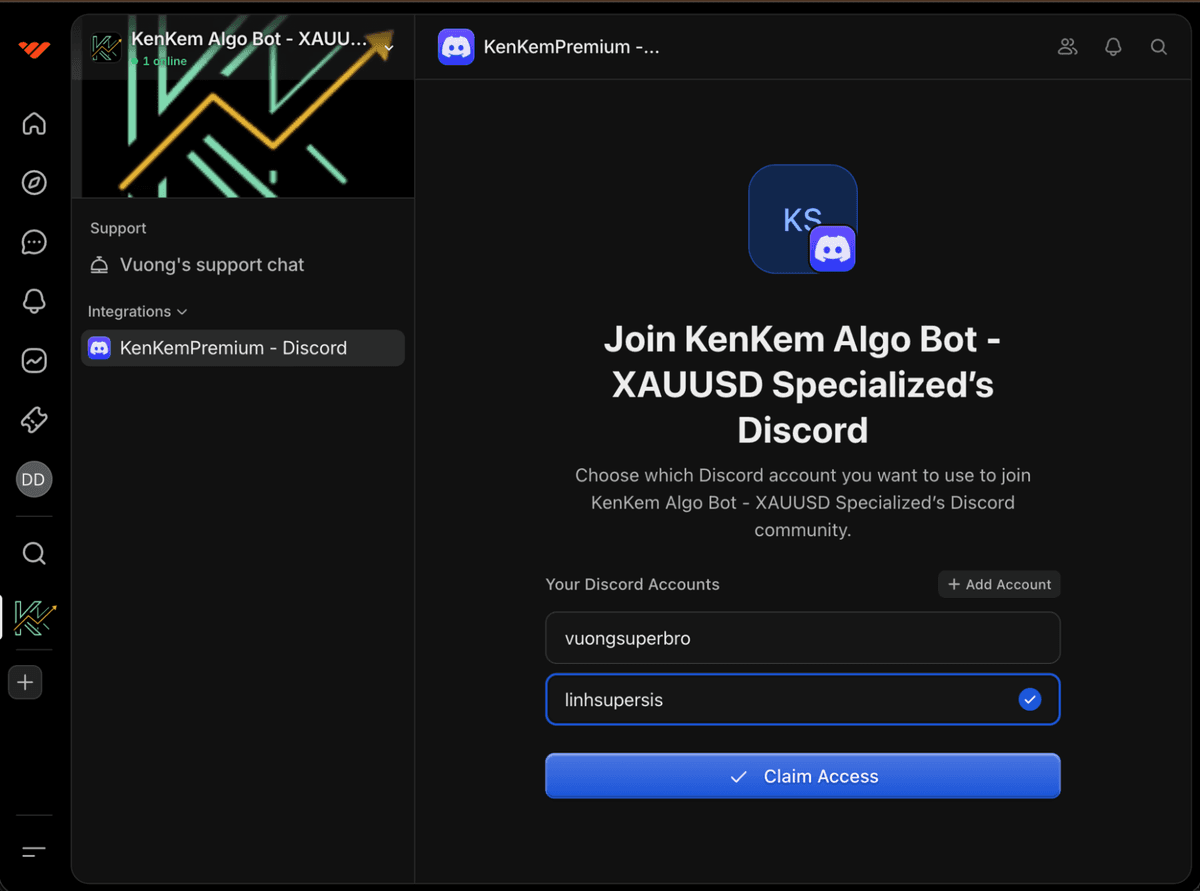
Selesai!
Setelah menyelesaikan langkah-langkah di atas, Anda akan otomatis ditambahkan ke server KenKem Discord dan memiliki akses penuh ke channel distribusi perangkat lunak.
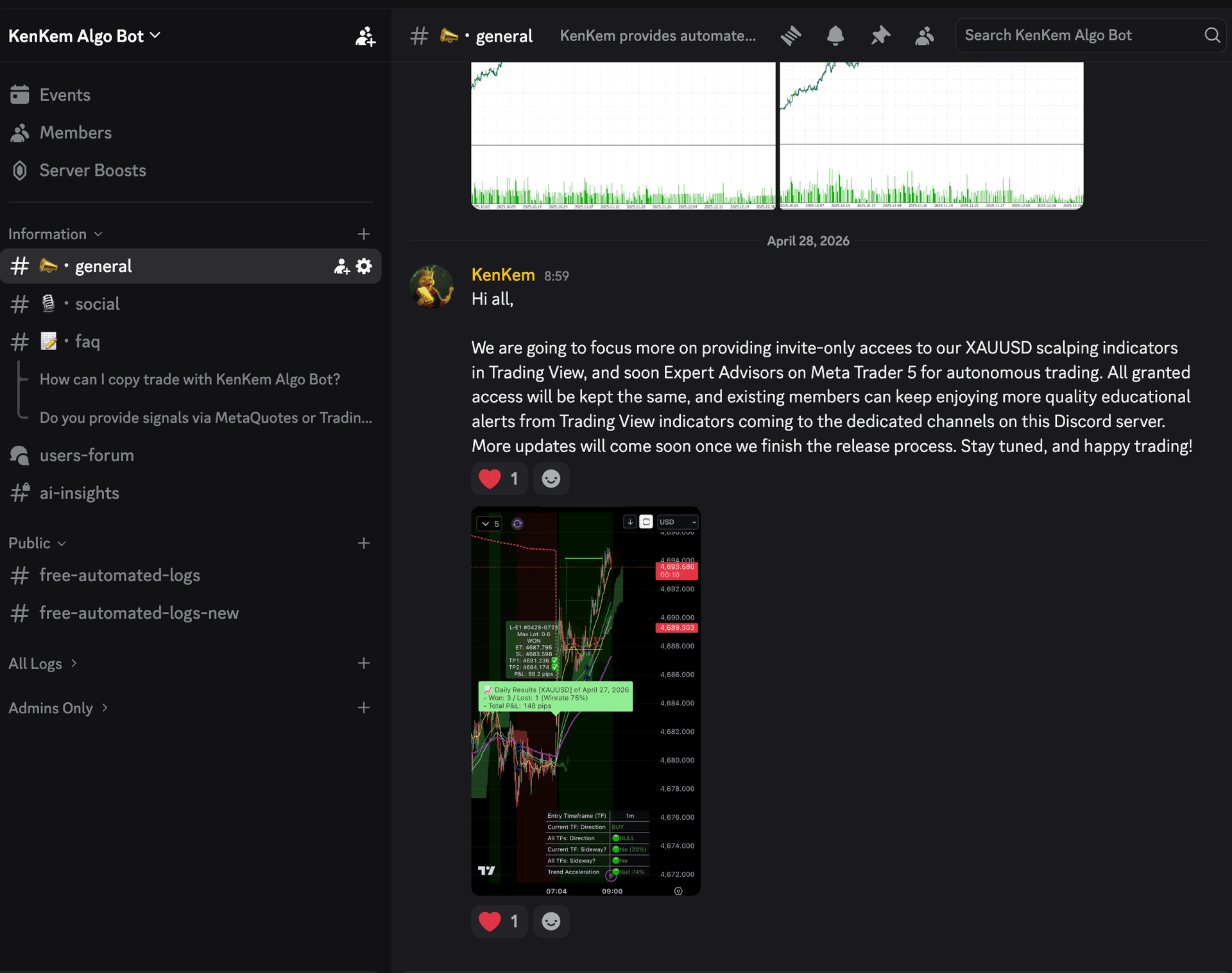
Belum berlangganan? Gabung Discord publik
Discord publik adalah ruang komunitas gratis untuk diskusi teknis umum. Bukan channel khusus member berbayar dan bukan layanan sinyal trading.
Discord publik adalah ruang komunitas gratis untuk diskusi teknis umum. Pelanggan berbayar mendapat akses tambahan ke channel khusus member yang memuat output indicator yang diundur dan sebagian disamarkan. Untuk referensi saja, bukan real-time. Kedua channel bukan layanan sinyal trading dan bukan nasihat keuangan.