Hướng dẫn đăng ký
Từ thanh toán đến TradingView + Discord
Thanh toán một lần trên Whop. Kênh Discord trả phí có thể được cấp ngay sau khi thanh toán. Quyền truy cập indicator TradingView và file MT5 Expert Advisor sẽ được cấp trong vòng vài giờ nếu đội ngũ của chúng tôi đang trực, và có thể lâu hơn một chút ngoài giờ làm việc. Chúng tôi đang phát triển một giải pháp tự động hoàn toàn và sẽ thông báo cho người dùng ngay khi sẵn sàng.
Chọn gói, thanh toán trên Whop
Chọn gói trong mục Pricing và thanh toán trên Whop. Đăng ký, hóa đơn và hoàn tiền đều được quản lý trên Whop.
Kết nối TradingView
Nhập username TradingView khi thanh toán. Đội ngũ của chúng tôi sẽ cấp indicator invite-only vào tài khoản của bạn theo cách thủ công — thường trong vòng vài giờ, lâu hơn một chút ngoài giờ làm việc.
Kết nối Discord qua Whop
Ủy quyền tài khoản Discord trong Whop. Kênh Discord trả phí được cấp tự động ngay sau khi thanh toán.
Hướng dẫn cài đặt nhanh
Dành ra 5 phút để xem video hướng dẫn toàn bộ quy trình cài đặt.
Trước khi thanh toán
Bạn cần có sẵn tài khoản TradingView trước
KenKem là indicator Pine Script chỉ dành cho người được mời — hoạt động trên TradingView. Để nhận được indicator, bạn cần có tài khoản TradingView để chúng tôi có thể cấp indicator cho username của bạn sau khi thanh toán.
Tìm username TradingView của bạn
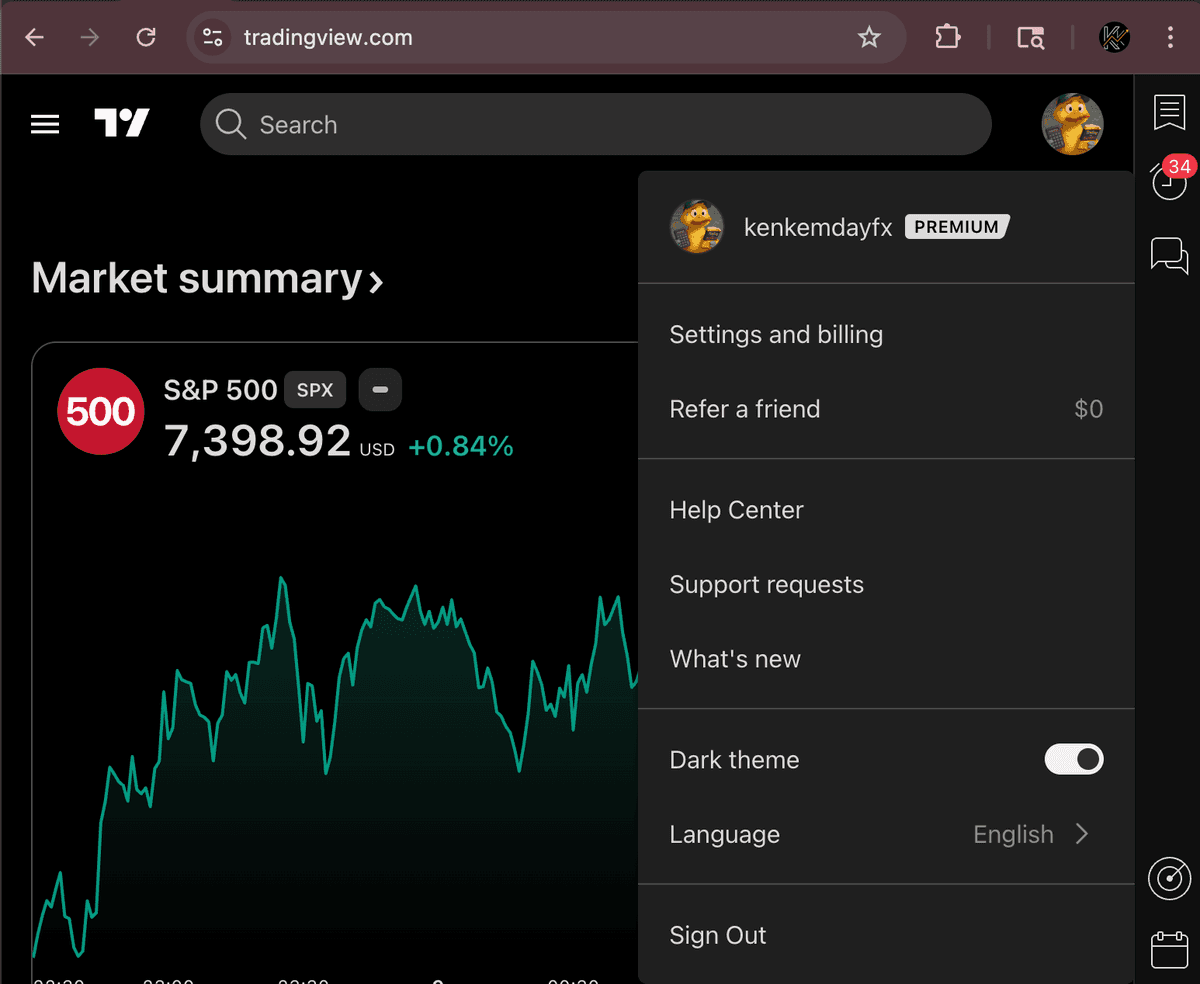
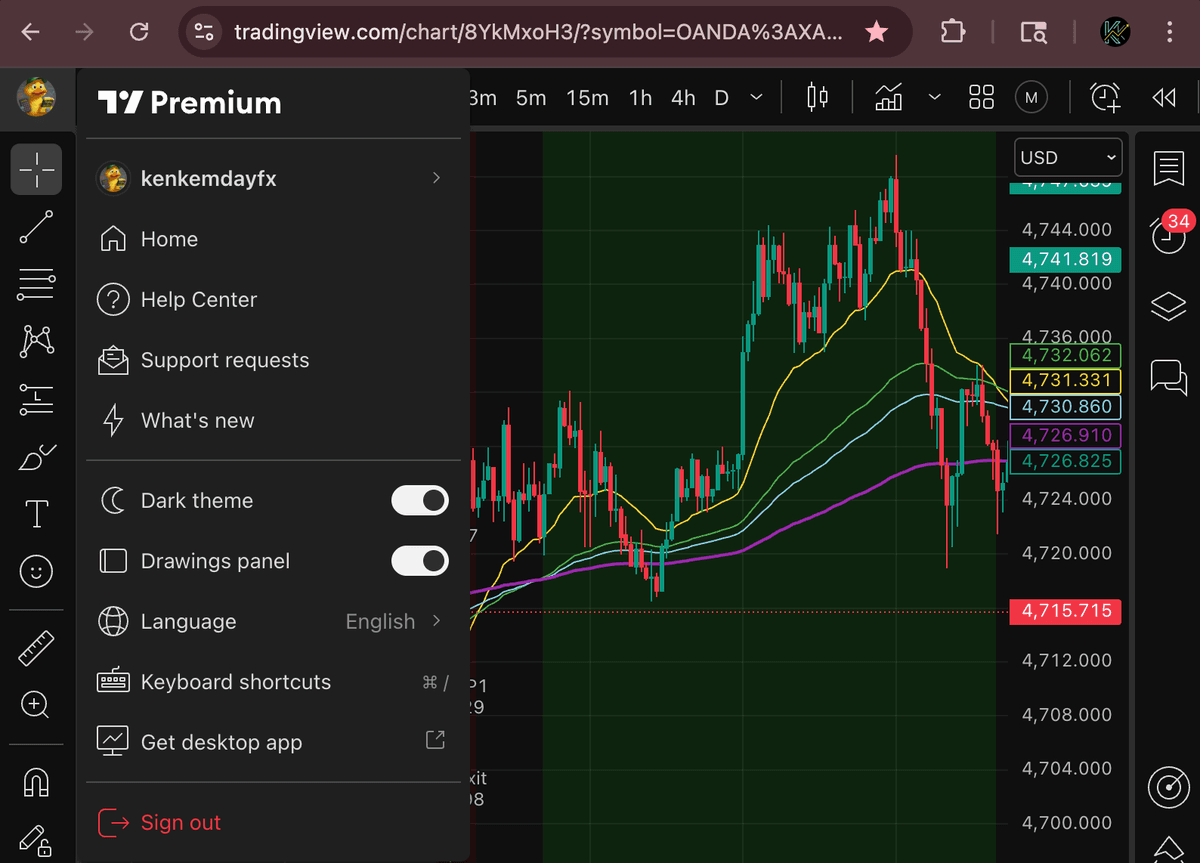
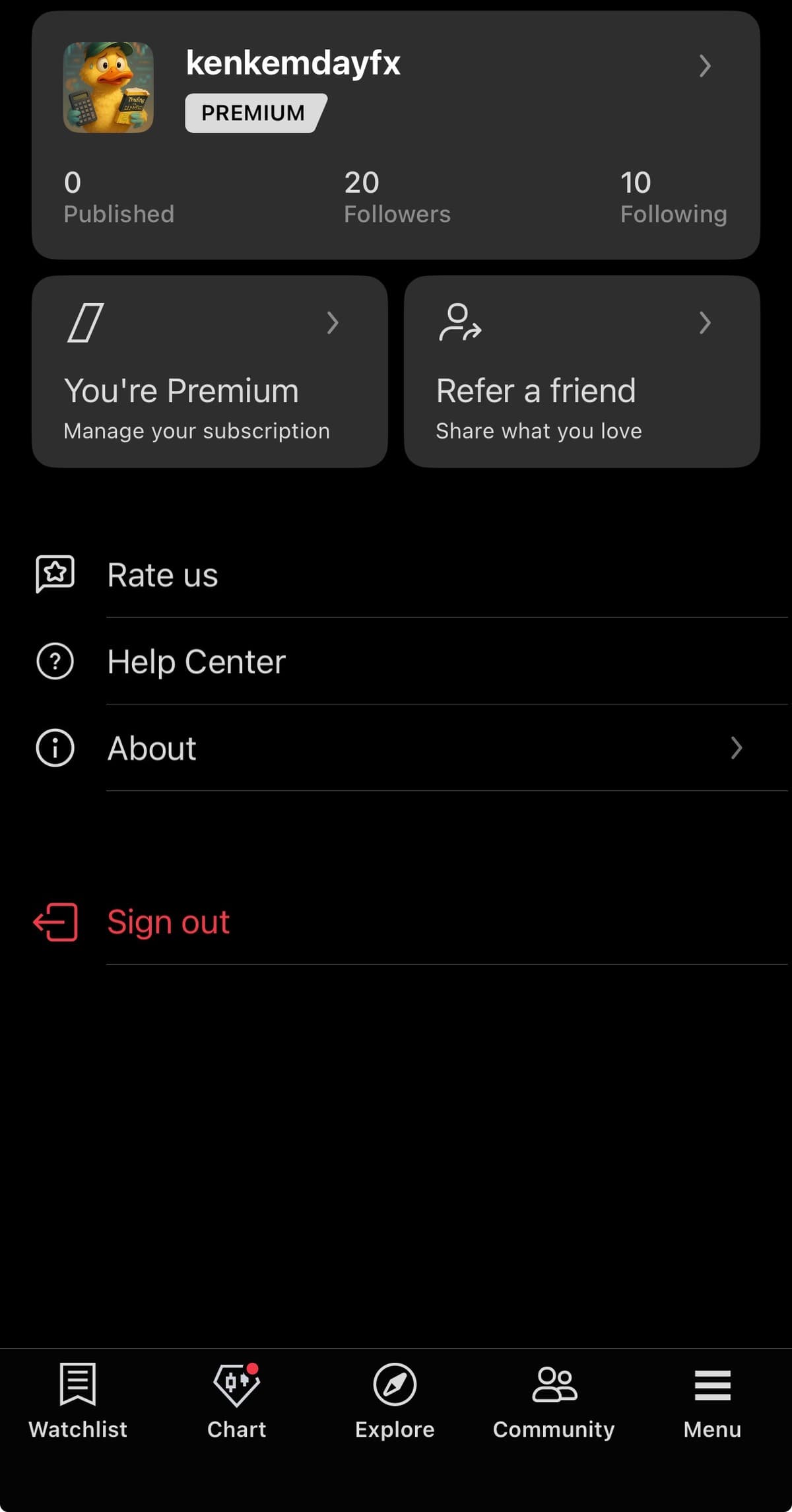
Chúng tôi cần @username TradingView chính xác của bạn (không phải tên hiển thị — phân biệt chữ hoa/thường). Dưới đây là ba nơi bạn có thể xem username trên tài khoản TradingView của mình:
Phần 1
Chọn gói, thanh toán trên Whop
Chọn gói, thanh toán trên Whop, sau đó đăng nhập Whop để xem subscription KenKem của bạn. Whop xử lý checkout, hóa đơn và quản lý truy cập.
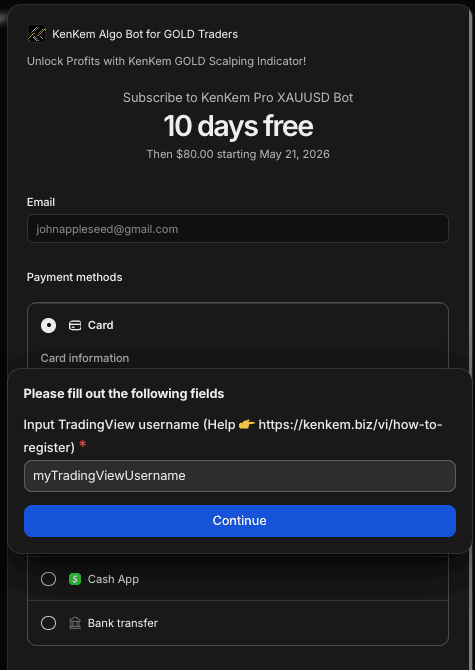
Bắt buộc nhập username TradingView trước khi thanh toán
Tại trang thanh toán của Whop, bạn sẽ được yêu cầu nhập username TradingView trước khi có thể tiếp tục thanh toán. Hãy nhập chính xác như hiển thị trên TradingView — đội ngũ hỗ trợ của chúng tôi dùng username này để cấp indicator invite-only vào tài khoản đó sau khi thanh toán hoàn tất.
Đăng ký trên Whop
Chọn một gói trong phần Pricing của KenKem và hoàn tất thanh toán trên Whop.
- Mở trang chủ KenKem và cuộn xuống phần Pricing
- Bấm Subscribe ở gói bạn muốn — trang thanh toán Whop sẽ mở trong tab mới
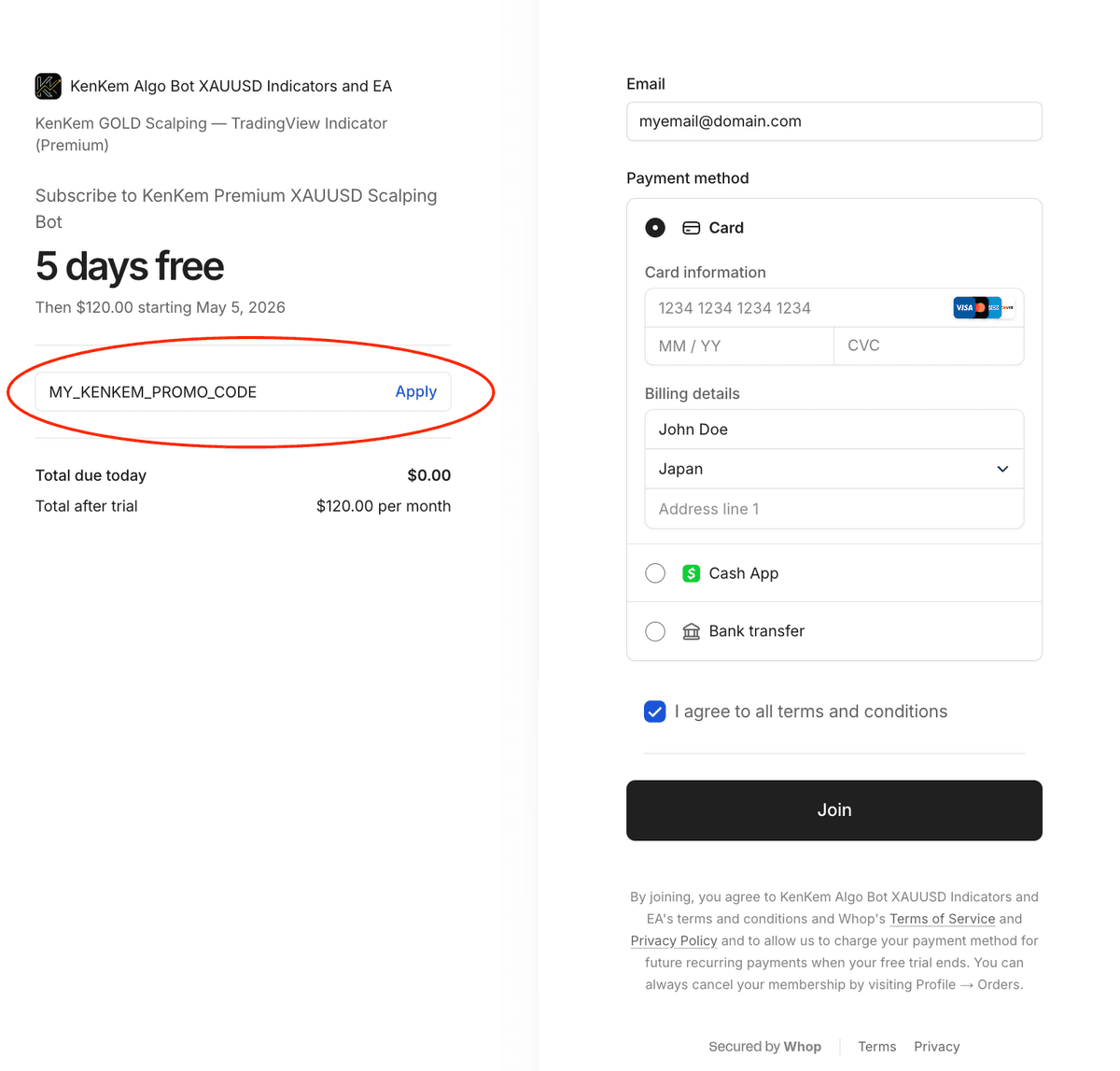
- Nếu bạn có mã khuyến mãi, dán vào ô "Promo Code" trên trang thanh toán
- Bấm nút "Apply" và kiểm tra mức giảm giá (ví dụ: giảm X% trong N tháng) đã hiển thị trên tóm tắt đơn hàng trước khi tiếp tục
- Đọc Terms of Service và Privacy Policy, sau đó hoàn tất thanh toán
Check mail và đăng nhập Whop
Sau khi thanh toán, bạn sẽ nhận được email xác nhận.
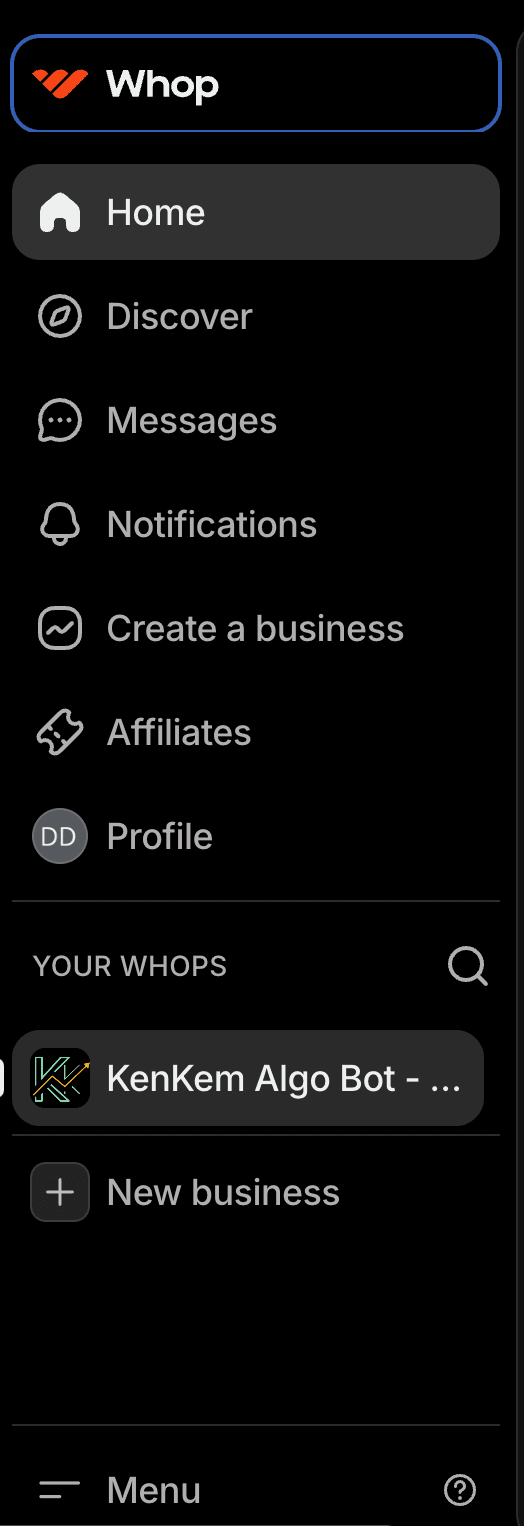
- Nếu chưa có Whop: tạo tài khoản (thường dùng Gmail/Email)
- Nếu đã có Whop: đăng nhập
- Sau khi đăng nhập, bạn sẽ thấy KenKem trong "My Purchases / My Memberships"
- Bấm vào để thấy trang kết nối Discord
Phần 2
Thêm indicator vào chart TradingView của bạn
Vui lòng cho đội support của chúng tôi một chút thời gian để cấp quyền truy cập TradingView Indicator cho bạn — chúng tôi thường thông báo qua Whop Support Chat. Khi đã sẵn sàng, mở indicator KenKem invite-only trên TradingView và thêm vào chart XAUUSD của bạn.
Cấp quyền TradingView — do đội ngũ hỗ trợ xử lý
Ứng dụng TradingView trên Whop hiện đang gặp sự cố trong việc cấp quyền tự động. Sau khi thanh toán của bạn được xác nhận, đội ngũ hỗ trợ của chúng tôi sẽ kiểm tra trạng thái thanh toán, cấp quyền TradingView thủ công và thông báo cho bạn qua Whop, Discord hoặc email trong vòng vài giờ (ngoài giờ làm việc có thể lâu hơn).
Thêm indicator vào chart của bạn
Mở TradingView và tải indicator lên chart. Có hai cách dễ thực hiện.
- Cách A — Từ trang indicator: mở trang KenKem indicator trên TradingView (link nằm trong email truy cập Whop của bạn) rồi bấm "Add to Favorite Indicators". Từ chart bất kỳ, bạn có thể thêm vào qua "Indicators" → "Favorites".
- Cách B — Từ chart bất kỳ: bấm nút "Indicators" trên thanh công cụ phía trên, chuyển sang tab "Invite-only scripts" bên trái, sau đó bấm KenKem để thêm vào chart
- Sau khi thêm, indicator sẽ hiển thị Entry / SL / TP1 / TP2 và lot size tham khảo trực tiếp trên chart của bạn — bạn tự quyết định có vào lệnh hay không trên từng setup
- Để scalping XAUUSD, khung thời gian và inputs gợi ý được mô tả trong Hướng dẫn TradingView Indicator đầy đủ
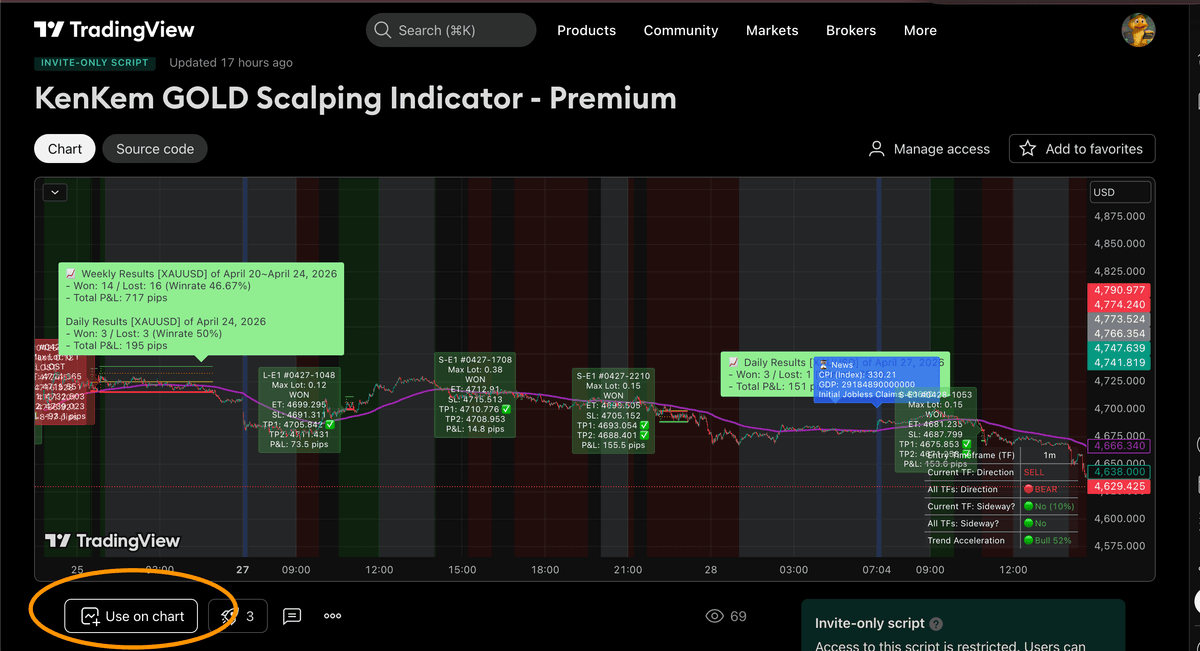
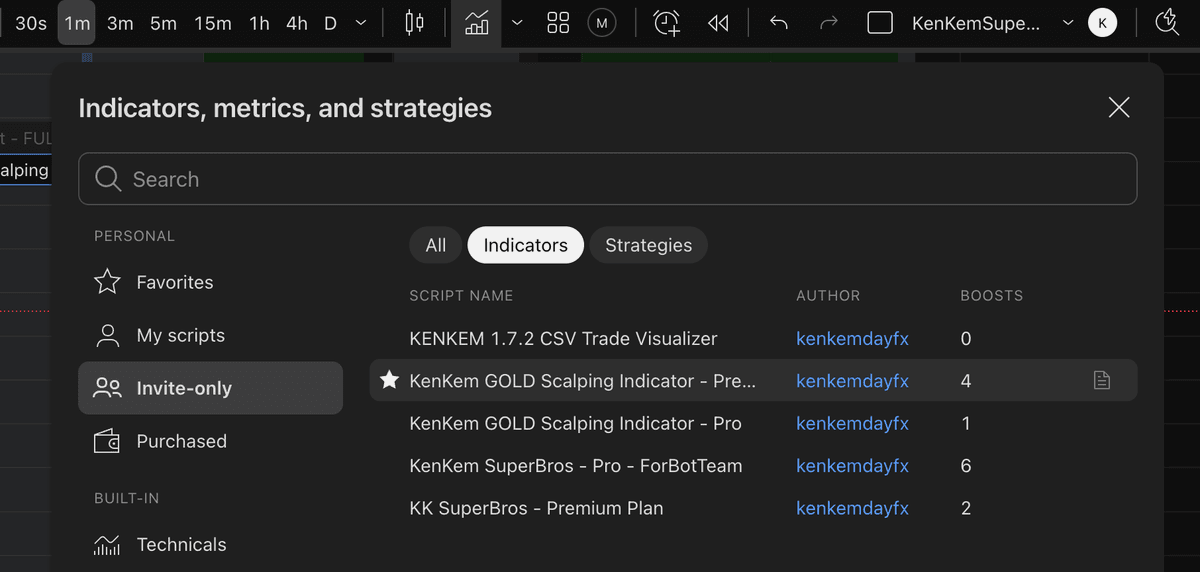
Hoặc mở thẳng trang của indicator:
Muốn xem hướng dẫn chi tiết hơn?
Để biết về inputs, alerts, mẹo đọc chart, và ví dụ setup, hãy mở Hướng dẫn TradingView Indicator đầy đủ.
Phần 3
Kết nối Discord từ Whop
Lưu ý quan trọng
Email dùng để mua trên Whop và email Discord không cần giống nhau. Quan trọng nhất là bạn kết nối đúng tài khoản Discord trong Whop.
Kết nối Discord với Whop
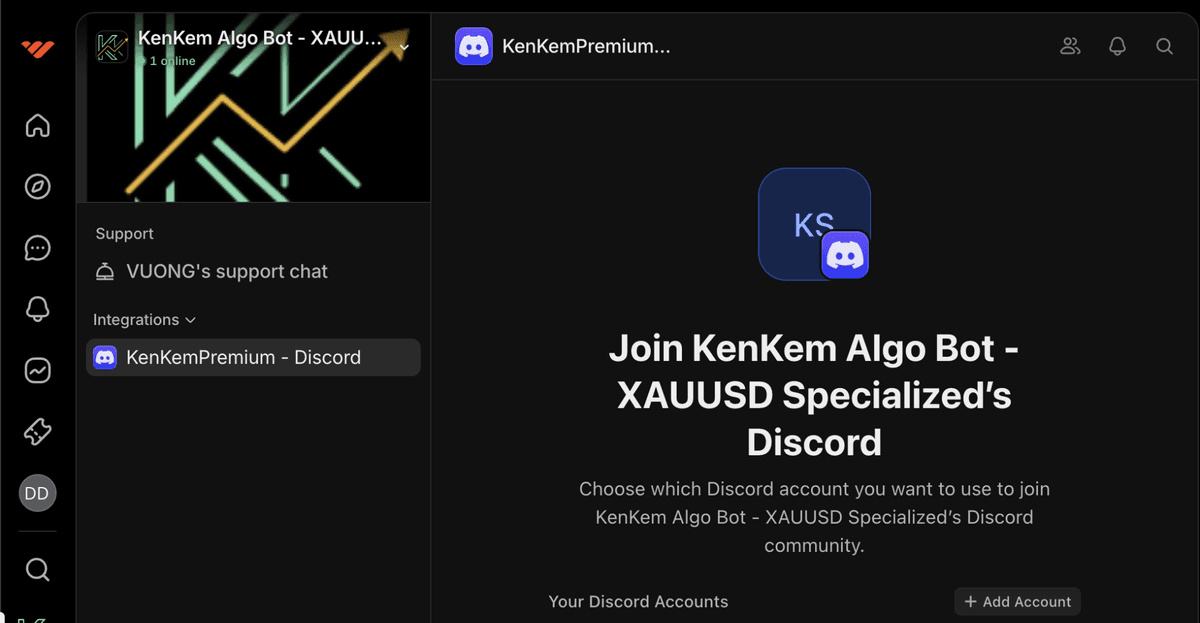
Bấm "Add Account" để đăng nhập Discord trên trình duyệt hoặc qua app.
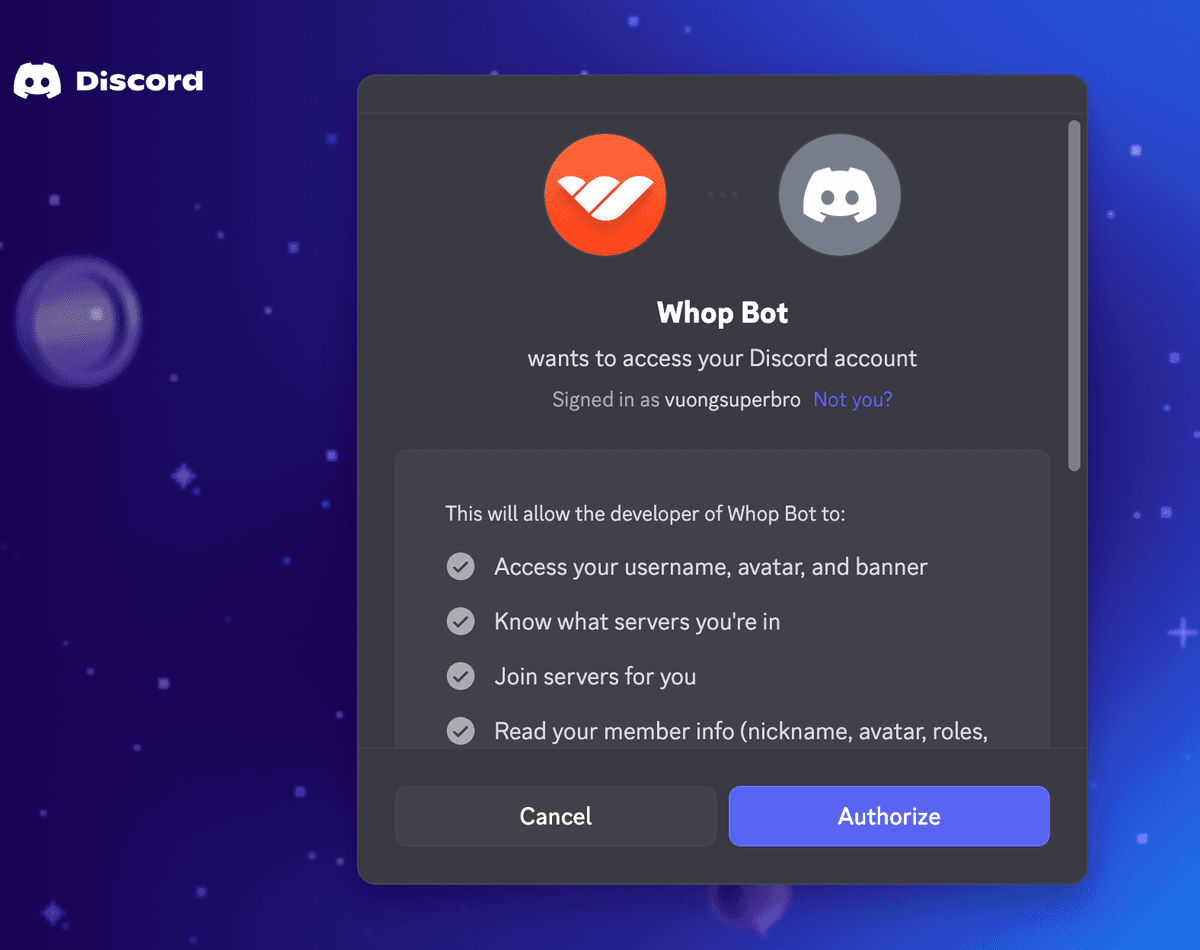
- Sau khi đăng nhập, bạn sẽ thấy màn hình "Whop Bot"
- Kéo xuống và bấm "Authorize"
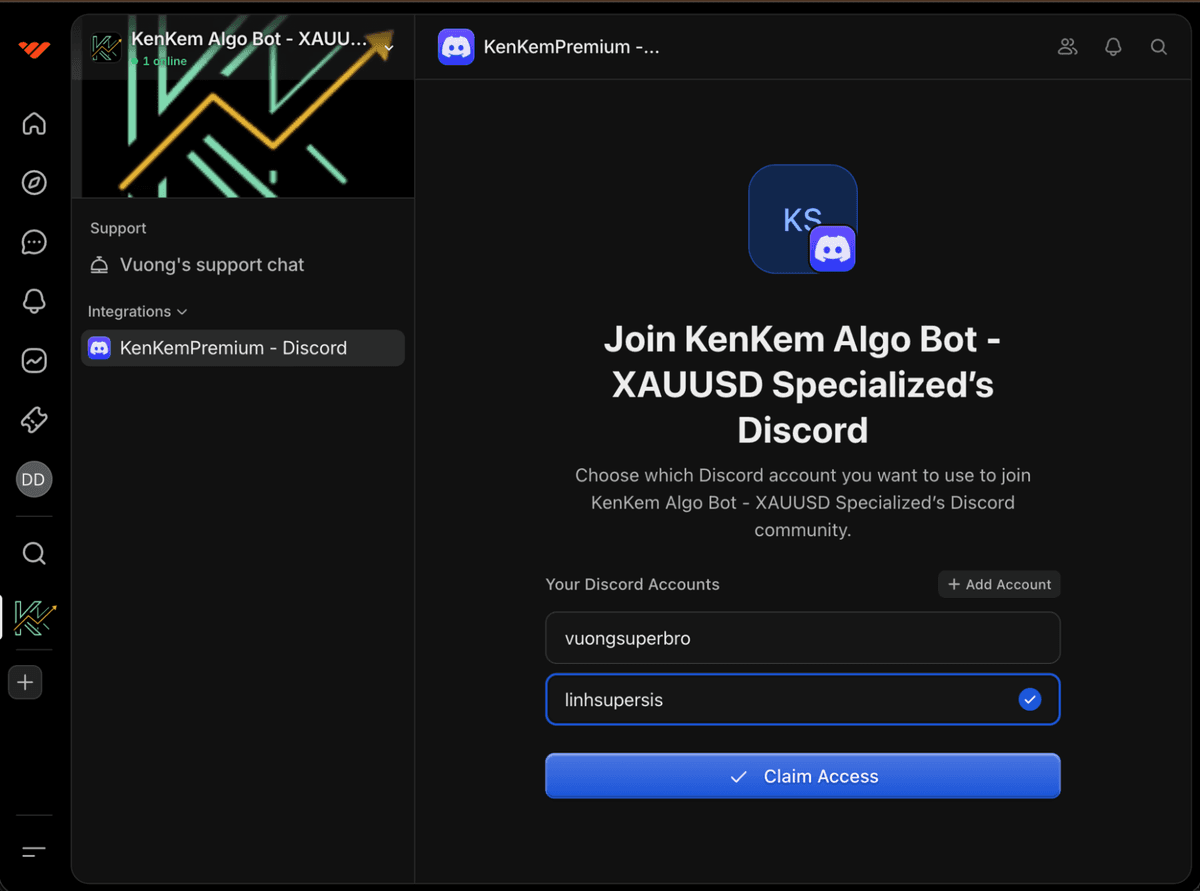
- Bạn có thể kết nối nhiều tài khoản Discord nhưng chỉ chọn 1
- Bấm "Claim Access" cho tài khoản đó là hoàn tất
Hoàn tất!
Sau khi hoàn tất, bạn sẽ được tự động thêm vào server KenKem Discord và có quyền truy cập đầy đủ vào các kênh phân phối phần mềm.
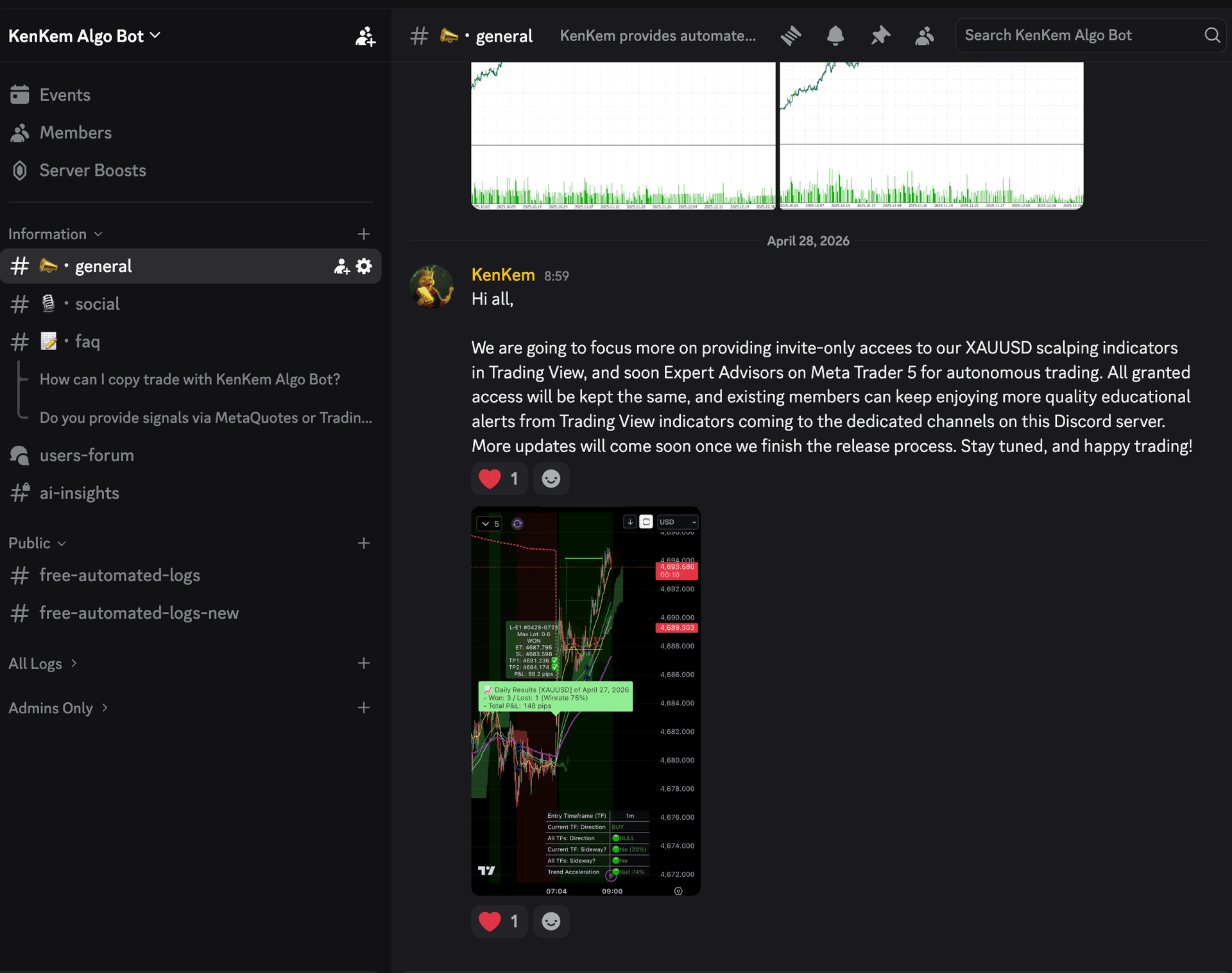
Chưa đăng ký? Tham gia Discord công khai
Discord công khai là không gian cộng đồng miễn phí để thảo luận kỹ thuật chung. Đây không phải kênh dành cho thành viên trả phí và không phải dịch vụ tín hiệu.
Discord công khai là cộng đồng miễn phí để trao đổi kiến thức kỹ thuật. Người đăng ký phần mềm trả phí được tặng thêm quyền truy cập kênh thành viên; nội dung trong kênh được đăng lại có độ trễ, che một phần và chỉ mang tính tham khảo. Discord không phải sản phẩm, dịch vụ tín hiệu giao dịch theo thời gian thực hay nguồn chỉ dẫn mua/bán cá nhân. Mọi quyết định giao dịch thuộc trách nhiệm của bạn.